Использование утилиты wget: установка и основные команды
Описание утилиты
wget — это бесплатная утилита командой строки для неинтерактивной загрузки файлов из интернета. Поддерживает протоколы HTTP, HTTPS и FTP, а также получение файлов через HTTP-прокси.
wget неинтерактивен, что означает, что он может работать в фоновом режиме, пока пользователь не вошел в систему, что позволяет начать загрузку и отключиться от системы, позволив wget завершить работу. В отличие от него, большинство веб-браузеров требуют постоянного взаимодействия с пользователем, что затрудняет передачу большого объема данных.
wget может переходить по ссылкам на страницах HTML и XHTML и создавать локальные версии удаленных сайтов, полностью воссоздавая структуру каталогов исходного сайта, что иногда называют "рекурсивной загрузкой". При этом wget соблюдает стандарт исключения роботов (robots.txt). wget можно проинструктировать преобразовывать ссылки в загруженных HTML-файлах в локальные файлы для автономного просмотра.
wget разработан для обеспечения надежности при медленном или нестабильном сетевом соединении. Если загрузка не удается из-за проблем в сети, он продолжает повторять попытки, пока не будет получен весь файл. Если сервер поддерживает регеттинг, он дает команду серверу продолжить загрузку с того места, на котором она закончилась.
Установка на разные операционные системы
Windows
Утилита устанавливается в систему и работает через командную строку (cmd). Пользователям Windows рекомендуем работать в командной строке через Windows Terminal.
- Для установки утилиты рекомендуем сначала установить Chocolatey.
Chocolatey — это менеджер пакетов с интерфейсом командной строки и установщик программного обеспечения Windows на машинном уровне. Chocolately устанавливается через командную строку (cmd.exe) или через PowerShell.exe.
- Установка в cmd.exe, запись в одну строку:
@"%SystemRoot%\System32\WindowsPowerShell\v1.0\powershell.exe" -NoProfile -InputFormat None -ExecutionPolicy Bypass -Command "[System.Net.ServicePointManager]::SecurityProtocol = 3072; iex ((New-Object System.Net.WebClient).DownloadString('https://community.chocolatey.org/install.ps1'))" && SET "PATH=%PATH%;%ALLUSERSPROFILE%\chocolatey\bin"
- Установка в PowerShell.exe, запись в строку:
Set-ExecutionPolicy Bypass -Scope Process -Force; [System.Net.ServicePointManager]::SecurityProtocol = [System.Net.ServicePointManager]::SecurityProtocol -bor 3072; iex ((New-Object System.Net.WebClient).DownloadString('https://community.chocolatey.org/install.ps1'))
Подробная инструкция установки менеджера пакетов Chocolately: https://docs.chocolatey.org/en-us/choco/setup
- Завершив установку Chocolately, переходим к установке GNU Wget. Для этого нужно выполнить следующую команду из командной строки или из PowerShell:
choco install wget
Подробное описание утилиты GNU Wget для Chocolately: https://community.chocolatey.org/packages/Wget.
- Далее после успешной установки GNU Wget можно переходить в Windows Terminal для работы с утилитой через командную строку.
Linux
Если ваша операционная система — Ubuntu или другой дистрибутив Linux на базе Debian, который использует APT для управления пакетами, вы можете установить wget с помощью команды:
sudo apt-get install wget
Для других операционных систем смотрите документацию вашего пакетного менеджера для получения информации, как найти бинарный пакет wget и установить его.
Также вы можете установить wget из исходного кода с официального сайта GNU: https://www.gnu.org/software/wget.
⚡ Быстрый старт для экстренной архивации
🚨 Сайт могут заблокировать? Используйте эти готовые команды для немедленной архивации.
Сценарий 1: Сохранить весь сайт максимально быстро
wget --mirror --convert-links --adjust-extension \
     --page-requisites --wait=0.5 --limit-rate=200k \
     --no-parent https://site-to-save.com
Что делает:
--mirror- зеркалирование всего сайта--convert-links- конвертирует ссылки для офлайн-просмотра--adjust-extension- добавляет .html к файлам--page-requisites- скачивает CSS, изображения, JS--wait=0.5- пауза 0.5 сек между запросами (быстро, но вежливо)--limit-rate=200k- ограничение скорости (чтобы не перегрузить сервер)--no-parent- не выходить за пределы указанной директории
⏱️ Время: Зависит от размера сайта, ~10-100+ минут
Сценарий 2: Сохранить только HTML (без медиа) - очень быстро
wget --mirror --convert-links --adjust-extension \
     --no-parent --reject jpg,jpeg,png,gif,mp4,mp3,pdf \
     https://site-to-save.com
Когда использовать: Нужен только текстовый контент, медиа не критично
⏱️ Время: В 5-10 раз быстрее полной архивации
Сценарий 3: Архивация с максимальным качеством (медленно)
wget --recursive --no-clobber --page-requisites \
     --html-extension --convert-links --restrict-file-names=windows \
     --domains website.org --wait=2 --random-wait \
     --user-agent="Mozilla/5.0" --no-parent www.website.org/
Когда использовать: Есть время (часы), нужна полная копия
Дополнительно:
--wait=2 --random-wait- случайная пауза 1-3 сек (вежливо к серверу)--user-agent- притворяемся обычным браузером
Сценарий 4: Продолжить прерванную загрузку
wget --continue --mirror --convert-links \
     https://site-to-save.com
Когда использовать: Архивация прервалась (интернет, отключили компьютер)
Сценарий 5: Ограничить глубину и количество
wget --recursive --level=3 --quota=500m \
     --no-parent https://site-to-save.com
Параметры:
--level=3- только 3 уровня вглубь от стартовой страницы--quota=500m- остановиться после скачивания 500 МБ
Когда использовать: Сайт огромный, нужна только часть
Troubleshooting: частые проблемы
Проблема: "403 Forbidden" или блокировка
Решение: Добавьте user-agent браузера
wget --user-agent="Mozilla/5.0 (Windows NT 10.0; Win64; x64) AppleWebKit/537.36" \
     --mirror https://site-to-save.com
Проблема: Скачивает слишком много (весь интернет)
Решение: Ограничьте домены и глубину
wget --mirror --domains=site-to-save.com --level=5 \
     --no-parent https://site-to-save.com
Проблема: Не скачивает изображения/CSS
Решение: Добавьте --page-requisites
wget --mirror --page-requisites https://site-to-save.com
Проблема: Зависает на больших файлах
Решение: Исключите большие файлы
wget --mirror --reject-regex='\.(mp4|avi|zip|tar.gz)$' \
     https://site-to-save.com
Связанные материалы
Если wget кажется сложным или нужна альтернатива:
- 🚀 Быстрый старт: архивация за 5 минут - для начинающих без командной строки
- 📄 Archive.ph - сохранить отдельные страницы за 30 секунд
- 🚨 Экстренная архивация - стратегия при кризисных ситуациях
- 🏠 Как создать архив сайтов - обзор всех методов
Опции и команды
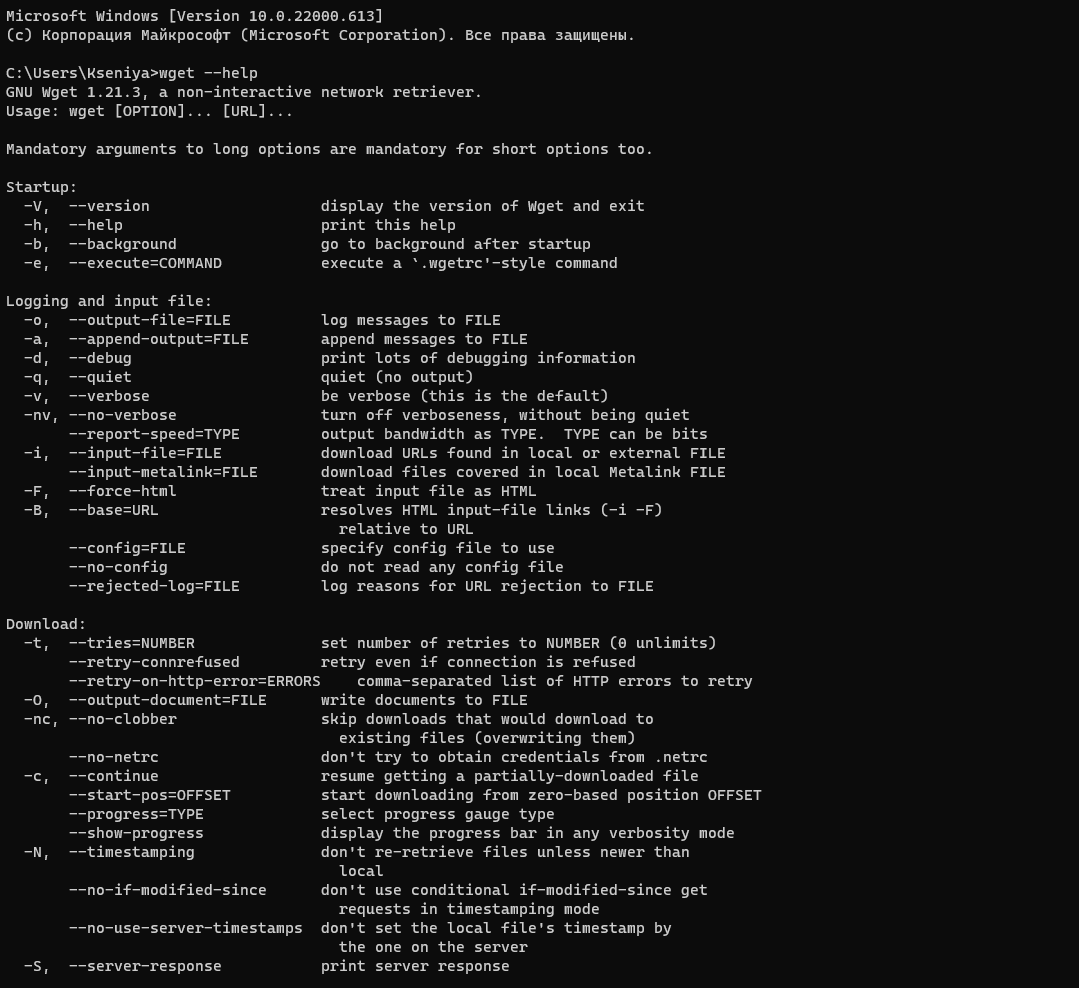
Синтакс
wget [URL]... [option]..
Самый простой способ использования wget — указать ему местоположение файла для загрузки по HTTP. Например, чтобы загрузить файл с сайта http://website.com/files/file.zip, выполните следующую команду:
wget http://website.com/files/file.zip
Так wget загрузит файл в рабочий каталог.
Существует множество опций, которые позволяют использовать wget различными способами и для различных целей. Они описаны ниже.
Основные параметры запуска
- -V, --version — выводит версию wget.
- -h, --help — выводит справочное сообщение, описывающее все опции командной строки wget.
- -b, --background — переходит в фоновый режим сразу после запуска. Если через -o не указан выходной файл, вывод перенаправляется в wget-log.
- -e, --execute — выполнить команду так, как если бы она была частью файла .wgetrc. Вызванная таким образом команда выполняется после команд в .wgetrc и имеет над ними приоритет.
Опции протоколирования и входного файла
| Опции | Описание |
|---|---|
| -o logfile, --output-file=logfile | Записывать все сообщения в logfile. Обычно сообщения выводятся в стандартную ошибку. |
| -a logfile, --append-output=logfile | Добавление в logfile. Эта опция аналогична опции -o, только она добавляет сообщение в logfile вместо того, чтобы перезаписывать старый файл журнала. Если logfile не существует, создается новый файл. |
| -d, --debug | Включает вывод отладки, то есть различной информации, важной для разработчиков wget, если он работает неправильно. Возможно, вы скомпилировали wget без поддержки отладки, в этом случае -d не работает. Обратите внимание, что компиляция с поддержкой отладки всегда безопасна. wget, скомпилированный с поддержкой отладки, не выводит никакой отладочной информации, если не запросить -d. |
| -q, --quiet | Выключить вывод wget. |
| -v, --verbose | Включить подробный вывод, со всеми доступными данными. По умолчанию вывод осуществляется в режиме verbose. |
| -nv, --non-verbose | Выключить вывод данных в режиме --verbose. Выключить подробный вывод без полной тишины (для этого используйте -q), что означает, что сообщения об ошибках и основная информация все равно будут выводиться. |
| -i file, --input-file=file | Чтение URL из локального или внешнего файла. Если в качестве файла указано "-", URL-адреса считываются из стандартного ввода. (Используйте "./-" для чтения из файла с буквальным именем "-"). Если используется эта функция, то в командной строке не должно быть URL-адресов. Если URL есть и в командной строке, и во входном файле, то первыми будут получены те, которые находятся в командной строке. Если параметр --force-html не указан, то файл должен состоять из серии URL, по одному в строке. Однако если вы укажете --force-html, то документ будет рассматриваться как HTML. В этом случае могут возникнуть проблемы с относительными ссылками, которые можно решить либо добавлением <base href="url"> в документы, либо указанием --base=url в командной строке. Если файл является внешним, то документ автоматически обрабатывается как HTML, если тип контента "text/html". Кроме того, местоположение файла неявно используется в качестве базового href, если оно не было указано. |
| -F, --force-html | Когда входные данные считываются из файла, принудительно обработайте их как HTML-файл. Это позволит вам получать относительные ссылки из существующих HTML-файлов на локальном диске, добавляя <base href="url"> в HTML или используя опцию командной строки --base. |
| -B URL, --base=URL | Решает относительные ссылки, используя URL в качестве точки отсчета, при чтении ссылок из HTML файла, указанного с помощью опции -i/--input-file (вместе с --force-html, или когда входной файл был получен удаленно с сервера, описывающего HTML). Эта опция эквивалентна наличию тега "BASE" во входном файле HTML, с URL в качестве значения атрибута "href". Например, если вы укажете http://foo/bar/a.html для URL, и wget прочитает ../baz/b.html из входного файла, он будет преобразован в http://foo/baz/b.html. |
| --config=FILE | Укажите местоположение загрузочного файла, который вы хотите использовать. |
Опции загрузки
Опции протоколирования и входного файла
Параметры каталога
Параметры HTTP
Параметры HTTPS (SSL/TLS)
Параметры FTP
Опции рекурсивного получения (Recursive retrieval options)
Рекурсивные опции принятия/отклонения (Recursive accept/reject)
Альтернативы и расширения
Wget-lua
Wget-lua — расширенная версия Wget с поддержкой Lua скриптов.
-
Преимущества:
- Кастомизация через Lua
- Сложная логика обработки
- Расширенные возможности фильтрации
-
Использование: Когда нужна сложная логика обработки, которую сложно реализовать через опции командной строки
Wpull
Wpull — альтернатива/замена Wget, разработанная Archive Team.
-
Преимущества перед Wget:
- Лучшая поддержка современных веб-стандартов
- Более гибкая настройка
- Поддержка Python плагинов
- Лучшая обработка JavaScript сайтов
-
Установка:
pip install wpull
- Использование:
wpull --recursive --level=3 https://example.com
- Когда использовать: Для сложных сайтов, где Wget не справляется
Сравнение инструментов
| Инструмент | Скорость | JavaScript | Сложность | Рекомендация |
|---|---|---|---|---|
| Wget | Высокая | Нет | Низкая | Для статических сайтов |
| Wget-lua | Высокая | Нет | Средняя | Для кастомизации |
| Wpull | Средняя | Ограниченная | Средняя | Для сложных сайтов |
| Browsertrix | Низкая | Полная | Средняя | Для JavaScript-heavy сайтов |
Массовая архивация с Wget
Архивация списка URL
# Создайте файл urls.txt с URL, по одному на строку
wget --input-file=urls.txt \
     --mirror --convert-links \
     --page-requisites \
     --wait=1 \
     --random-wait
Параллельная архивация
# Используйте GNU parallel для параллельной обработки
cat urls.txt | parallel -j 4 wget --mirror --convert-links {}
Архивация с логированием
wget --mirror --convert-links \
     --output-file=archive.log \
     --append-output=archive.log \
     https://example.com