Как сохранить данные из Telegram
Встроенный экспорт данных есть в Telegram Desktop — версии для компьютера. В мобильных приложениях такой функции нет.
Способ 1: Экспорт отдельного чата или канала
- Откройте нужный канал, группу или личный чат в Telegram Desktop.
- Нажмите на «три точки» в правом верхнем углу.
- Выберите «Экспорт истории чата» (Export chat history).
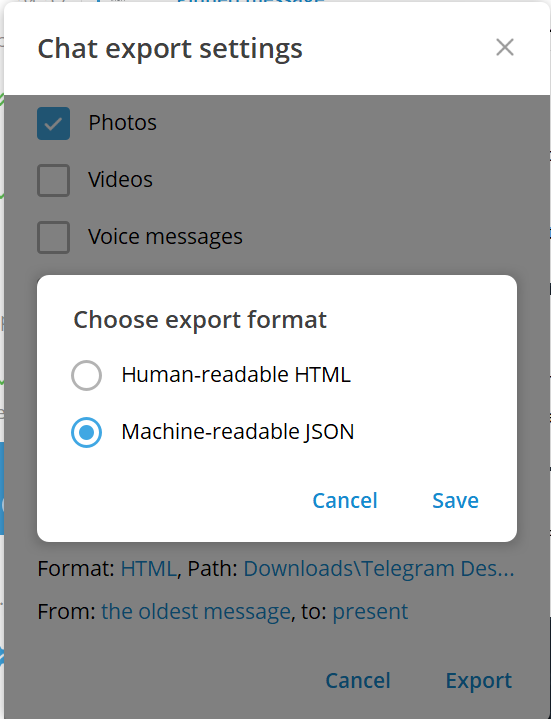
- Укажите параметры:
- Типы материалов: фотографии, видео, голосовые и видеосообщения, стикеры, GIF, файлы.
- Ограничение размера файла: по умолчанию 8 МБ — более крупные медиафайлы в выгрузку не попадут. Ползунок позволяет поднять лимит до 4000 МБ на файл.
- Период: вся история или выбранные даты.
- Формат: HTML (для чтения), JSON (для обработки) или оба сразу.
- Папка для сохранения.
- Нажмите «Экспортировать» и дождитесь завершения. Файлы сохраняются прямо на ваш компьютер, время выгрузки зависит от объёма и скорости соединения.
Способ 2: Экспорт данных всего аккаунта
В Telegram Desktop: «Настройки» → «Продвинутые настройки» → «Экспорт данных из Telegram» (Settings → Advanced → Export Telegram data). Можно выбрать:
- информацию об аккаунте (имя, имя пользователя, телефон, фотографии профиля);
- список контактов;
- архив историй;
- активные сеансы;
- типы чатов: личные чаты, чаты с ботами, частные и публичные группы, частные и публичные каналы (для групп есть опция «только мои сообщения»);
- типы медиафайлов и ограничение их размера — как при экспорте отдельного чата.
Названия разделов и параметры сверены с исходным кодом Telegram Desktop (модуль
export, октябрь 2026); в разных версиях и языках интерфейса подписи могут немного отличаться.
Что входит в архив
- Тексты сообщений, включая пересланные.
- Медиафайлы выбранных типов в пределах заданного размера.
- Метаданные: даты, отправители, ответы на сообщения.
Способ 3: tdl или собственный скрипт
Если нужен публичный канал целиком вместе с медиа, регулярная докачка или комментарии к постам, экспорта Desktop мало. Для этого есть загрузчик tdl и библиотека Telethon для собственного скрипта. Рецепты обоих, включая сбор комментариев и обработку ошибки FLOOD_WAIT, — на странице Архивация Telegram.
Утилита Ruarxive tgarc собрана на Pyrogram. Она не развивается с 15 декабря 2023 года, а репозиторий Pyrogram архивирован. Для нового сбора её не используйте: страница tgarc нужна, чтобы разобраться в формате старых выгрузок.
Ограничения
- Размер медиафайлов ограничен настройкой экспорта (по умолчанию 8 МБ на файл, максимум — 4000 МБ).
- Удалённые сообщения в архив не попадают.
- Секретные чаты не экспортируются.
- Экспорт недоступен в мобильных приложениях — нужен Telegram Desktop.
Что делать с большими каналами
Для каналов с большим числом сообщений и медиафайлов удобно комбинировать подходы:
- Сначала выгрузить текстовую историю: Telegram Desktop в JSON без медиа или
tdl chat export --all --with-content. - Затем скачать медиафайлы отдельно, например
tdl dl -fпо этому JSON. tdl умеет скачивать и по JSON-экспорту из Telegram Desktop. - Хранить JSON и медиа вместе с описанием: какой канал, за какой период, когда и каким инструментом выгружен.
Связанные материалы
- Data Take-Out: обзор
- Архивация Telegram — все способы, tdl и Telethon
- tdl — загрузчик Telegram на Go
- tgarc — формат старых выгрузок Ruarxive (не развивается)
- MAX — почему российский мессенджер MAX не архивируется так же, как Telegram